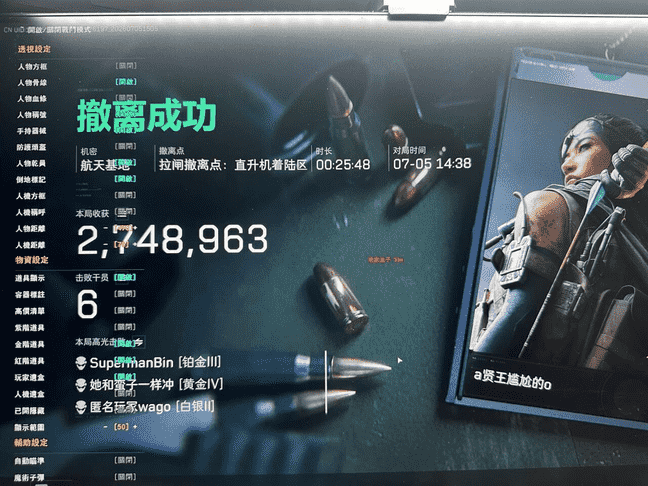
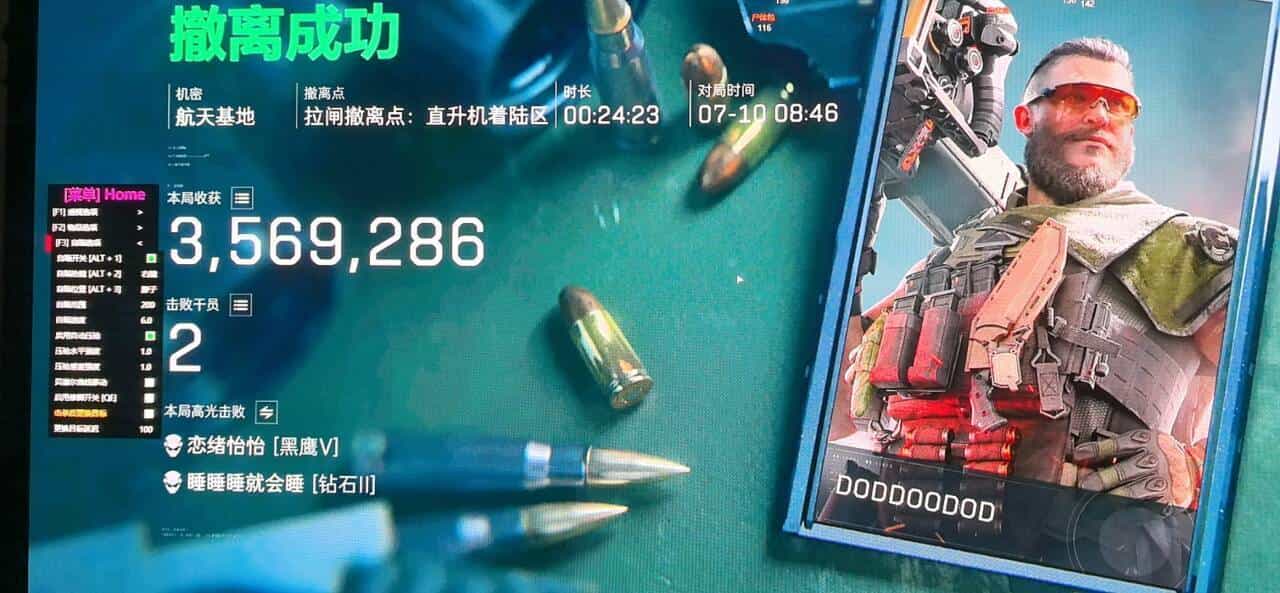
如何在三角洲行动电脑版开启物资透视?详细配置教程
创始人
2026-07-19 10:50:18
0 次浏览
三角洲行动(Delta Force: Hawk Ops)作为热门战术射击游戏,物资搜集是核心玩法之一。很多玩家希望通过“物资透视”(Loot ESP)功能快速发现隐藏装备、武器和补给,从而提升游戏体验。本文将详细讲解电脑版合法画面优化方法,同时重点警示使用外挂/辅助的风险,帮助您在SEO搜索中找到最实用、最安全的解决方案。
1. 什么是物资透视?
物资透视指能在游戏中透过墙体或障碍物看到物资亮点、名称和距离的功能。在官方游戏中并不存在直接开关,但通过合理调整画面设置可以大幅提升物资可见度,实现类似“半透视”的视觉效果。这属于游戏内优化,不违反规则。
注意:任何第三方外挂、注入器或内存修改工具实现的完整ESP都属于作弊行为,会导致永久封号。
2. 电脑版合法优化配置教程(推荐,无风险)
步骤1:更新游戏与驱动
- 确保三角洲行动是最新版本,通过Steam或官方启动器更新。
- 更新显卡驱动(NVIDIA/AMD),推荐使用GeForce Experience或Adrenalin软件一键优化。
步骤2:游戏内画面设置(核心配置)
进入游戏设置 > 画面,按以下参数调整,能显著提高物资亮度和可见范围:
- 分辨率:推荐1920×1080或更高(2K/4K效果更好)。
- 显示模式:全屏。
- 画质预设:自定义。
- 纹理质量:高或极高(让物资模型更清晰)。
- 抗锯齿:TAA或FXAA(平衡清晰度和性能)。
- 阴影质量:中或低(减少暗区遮挡)。
- 光照质量:高(增强高光效果,让物资发光更明显)。
- 后期处理:中。
- 视野(FOV):90-110(更大视野更容易发现远处物资)。
- 亮度:70%-80%(关键!提升暗处可见度)。
- 对比度:根据显示器微调至55%-65%,让高光物品更突出。
- 色彩校正:饱和度略微提升,突出黄色/橙色物资图标。
额外技巧:
- 关闭垂直同步(V-Sync),开启低延迟模式。
- 使用NVIDIA/AMD控制面板为游戏设置“性能”模式。
- 游戏内按Alt + Z(NVIDIA)或对应热键打开叠加,监控FPS并优化。
这些设置能让您在建筑物内或远处更容易看到物资闪烁效果,许多玩家反馈“像开了轻度透视”。
步骤3:系统与硬件优化
- Windows设置:搜索“图形设置”,为游戏添加高性能GPU。
- 关闭后台程序(如浏览器、Discord叠加),释放资源。
- 推荐硬件:RTX 3060以上 + 16GB内存 + SSD,帧率稳定在100+时视觉效果最佳。
步骤4:测试与微调
进入训练场或自定义匹配测试。重点观察地面散落物品、箱子和空投的可见距离。根据个人显示器调整亮度/伽马值。
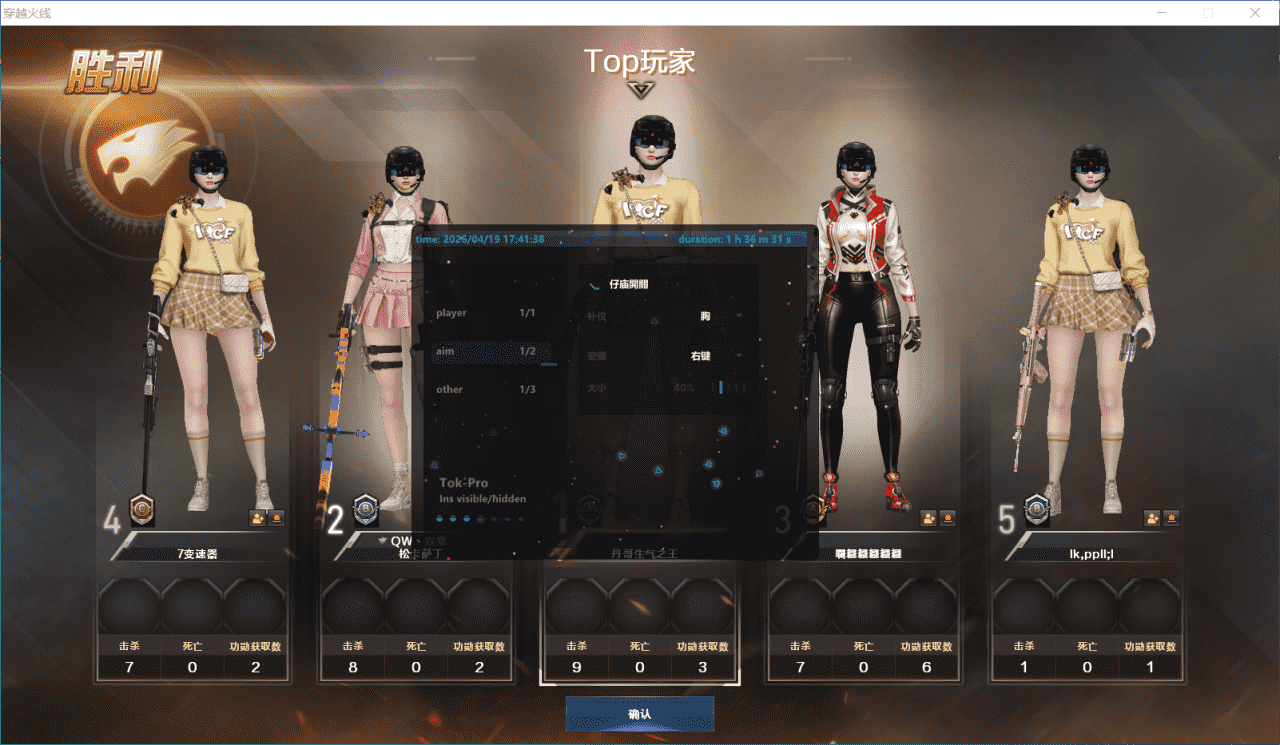
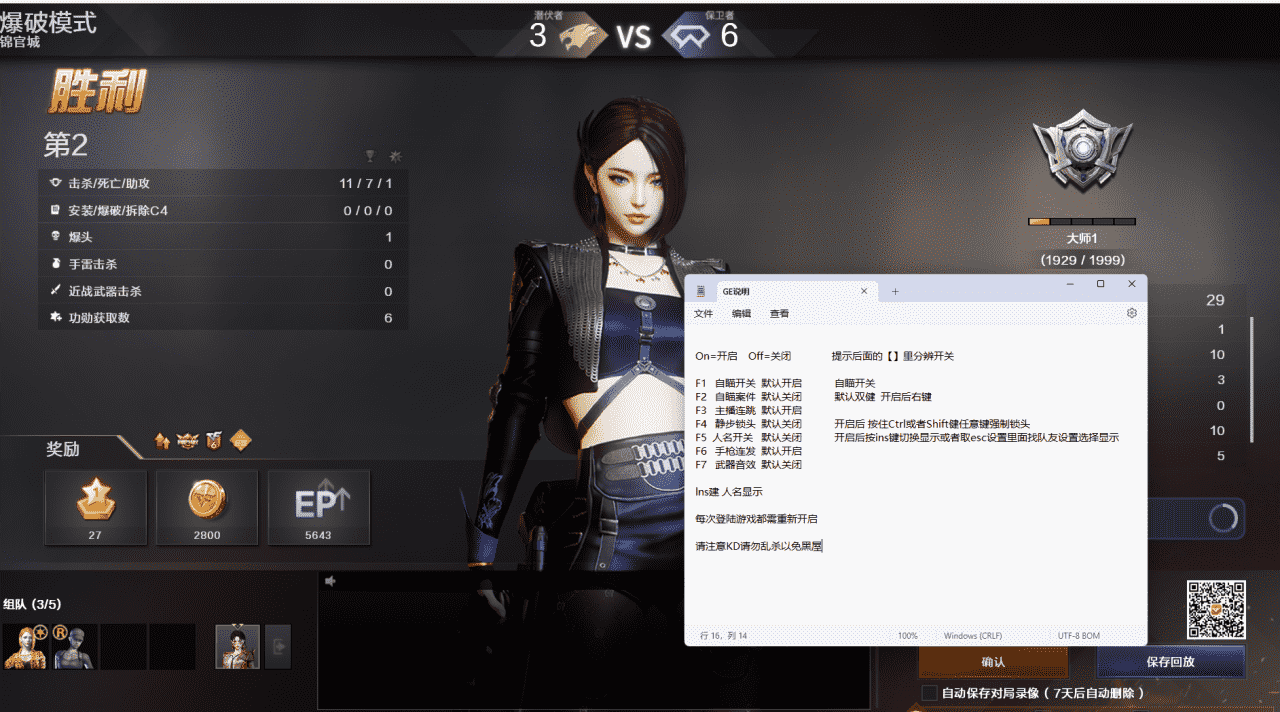
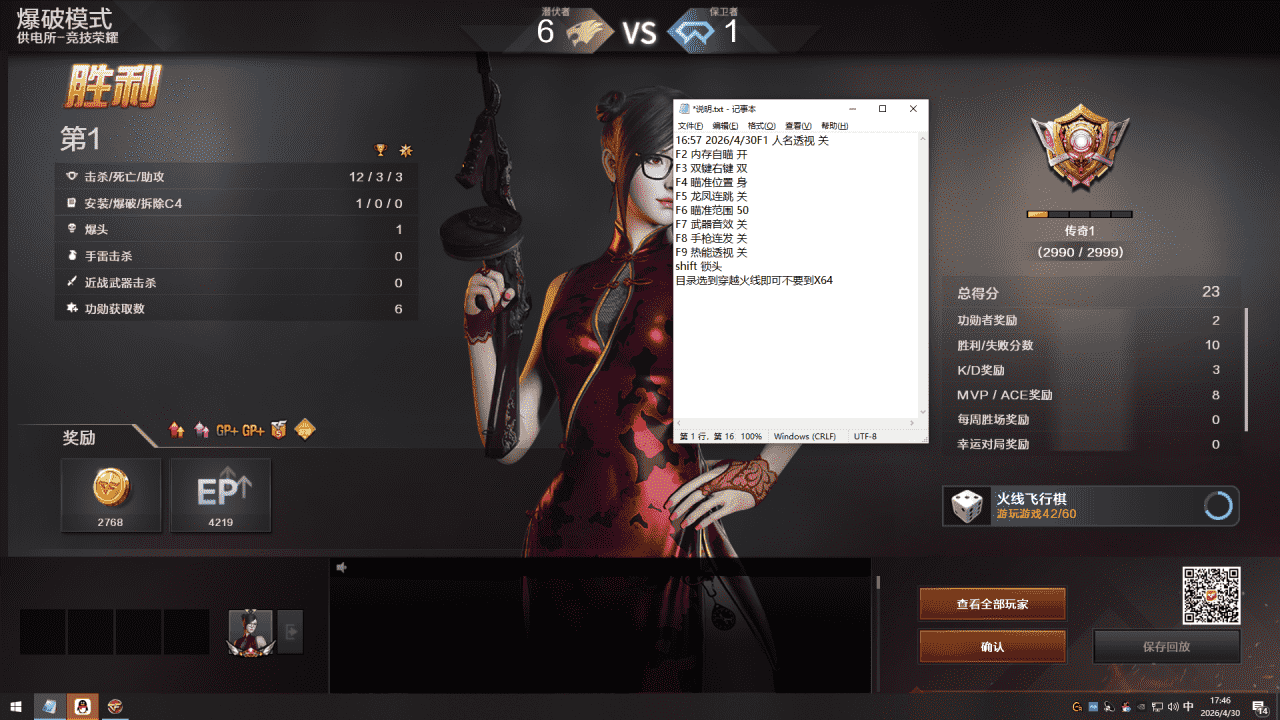
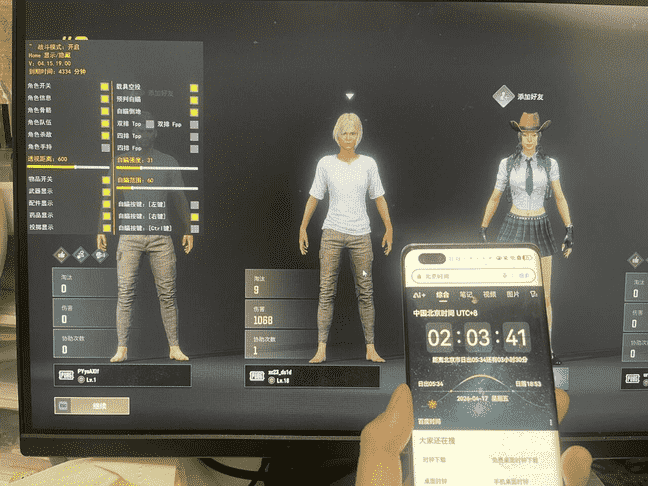
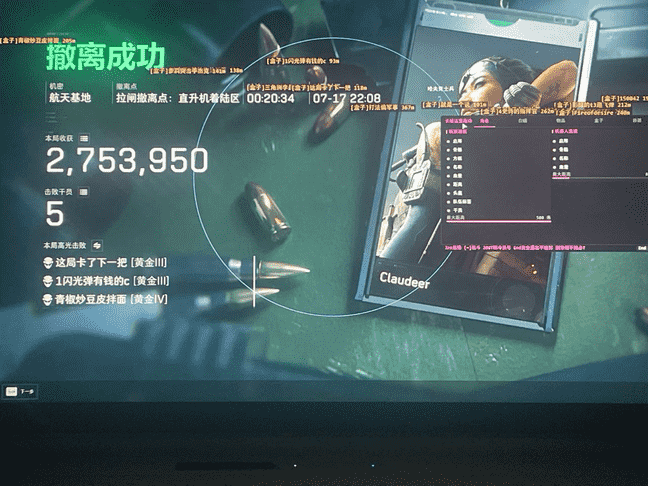
效果图:点击体验
3. 第三方“物资透视”辅助的风险警示(强烈不推荐)
市面上存在各种声称提供完整物资ESP、玩家透视、瞄准辅助的工具(包括注入器、DLL、菜单式作弊)。
使用后果:
- 账号永久封禁:游戏官方反作弊系统(很可能使用BattlEye或自研)检测严格,封号率极高。
- 安全风险:下载的“免费”或“付费”作弊软件常捆绑木马、键盘记录器,导致账号被盗、个人信息泄露。
- 法律与道德问题:破坏公平环境,影响其他玩家体验。
- 更新失效:游戏每次补丁后,外挂容易失效且更容易被检测。
建议:远离任何需要下载未知exe、注入或修改内存的工具。B站、抖音等平台上的“教程”多为推广,实际使用后悔者众多。
4. 合法提升游戏体验的其他方法
- 学习地图与物资刷新点:熟悉热门掉落区和路线,比透视更有效。
- 组队沟通:使用语音标记物资位置。
- 装备选择:优先带高倍镜或夜视设备。
- 社区资源:加入官方Discord、Steam讨论组,学习 pro 玩家的设置分享。
5. 总结
通过以上合法画面配置,您无需冒险即可大幅改善三角洲行动电脑版的物资搜集效率。记住,游戏乐趣在于技巧与对决,而非作弊。使用外挂不仅毁账号,还可能带来安全隐患。