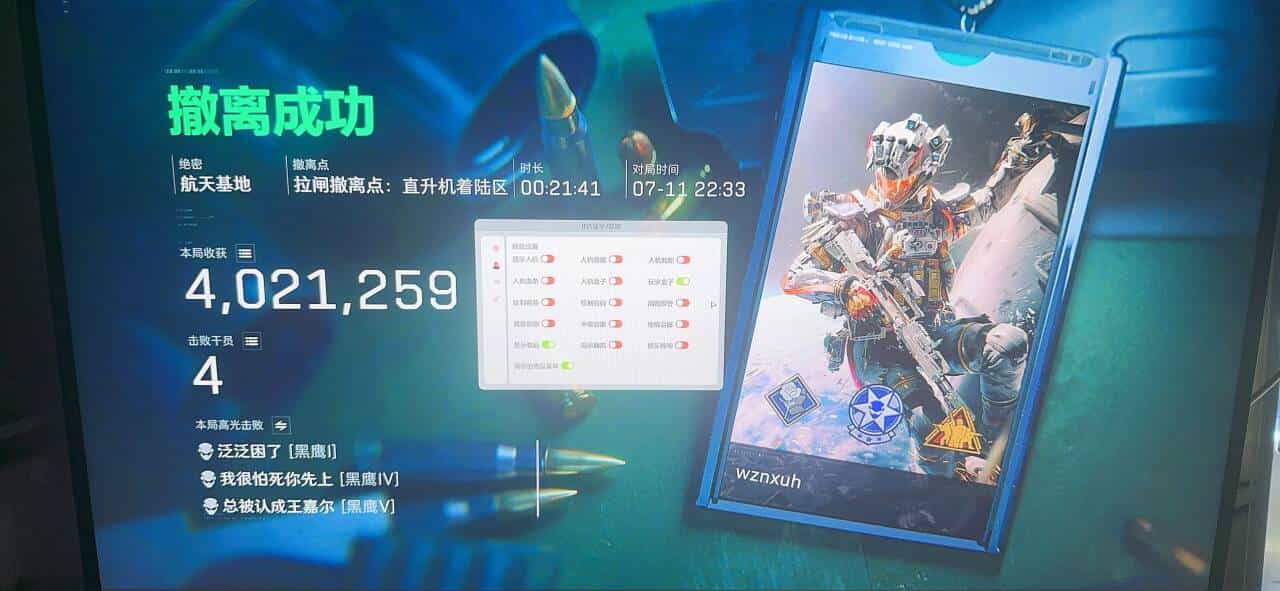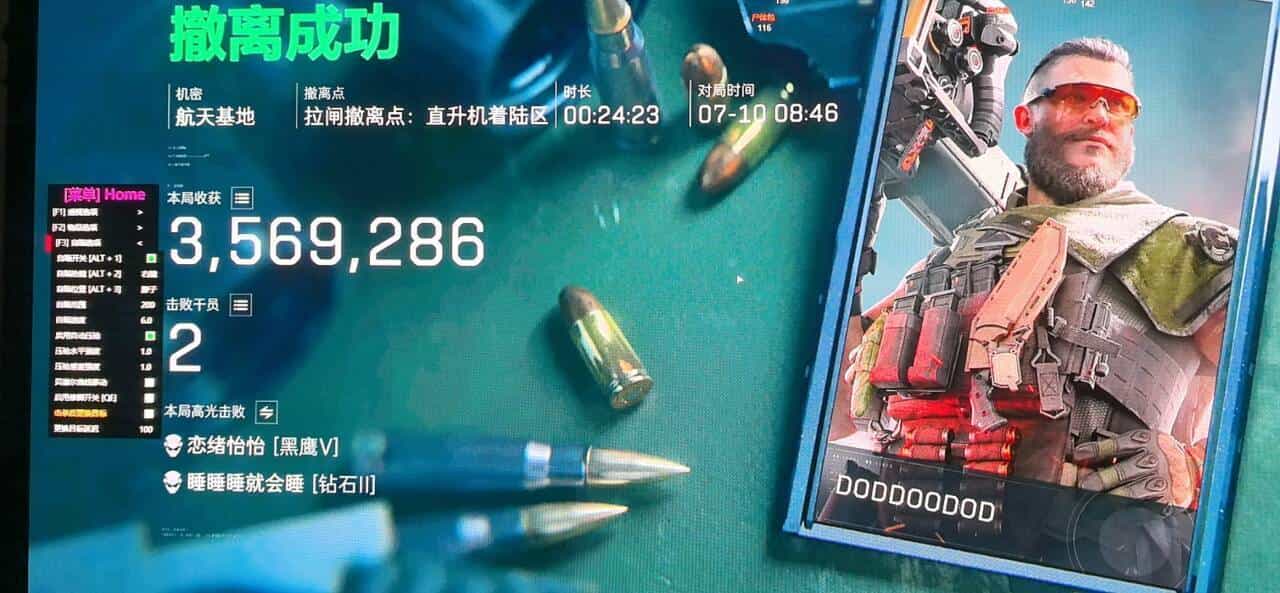
对于刚开始直播《三角洲行动》的玩家来说,除了游戏画质和直播码率之外,如何让直播间只显示游戏画面,也是非常重要的一项设置。
如果直接使用“显示器捕获”,OBS会把整个桌面的内容都采集进去,包括浏览器、聊天软件、通知弹窗等。因此,如果希望直播画面更加干净、避免无关窗口意外出现在直播间,推荐使用OBS Studio的“游戏捕获”或“窗口捕获”。
很多主播第一次设置OBS时,会直接添加“显示器捕获”。这种方式相当于把整个显示器画面直播出去。
例如在游戏过程中切换到桌面,观众可能看到:
如果只是直播游戏,通常没有必要使用显示器捕获。
OBS官方文档也将“游戏捕获”作为Windows平台游戏直播的主要采集方式,可以直接捕获正在运行的游戏。
效果图:点击体验
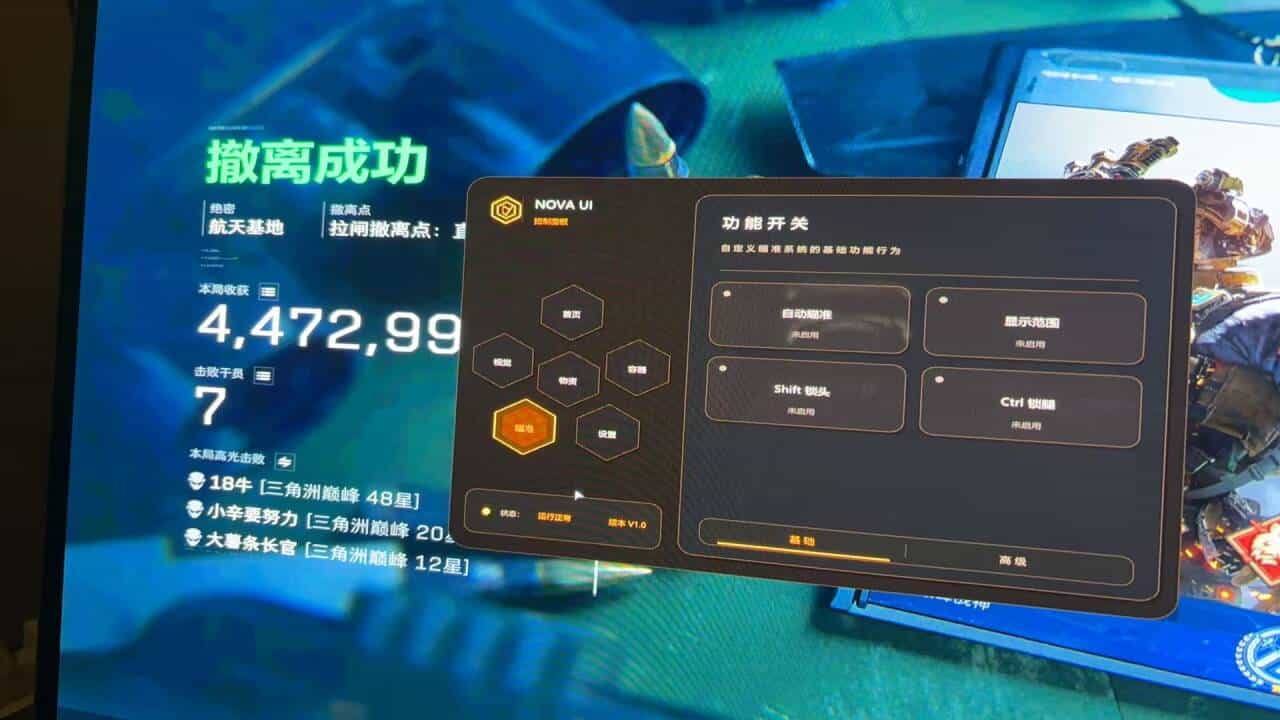
打开OBS Studio后,新建一个直播场景,例如命名为“三角洲行动直播”。
进入“来源”区域,点击“+”,选择:
游戏捕获 → 捕获特定窗口
启动《三角洲行动》后,在“窗口”选项中找到对应的游戏程序,然后确认。
这种方式的好处是,OBS主要采集指定的游戏窗口,而不是整个桌面。
OBS官方的游戏捕获设置同样提供“捕获特定窗口”模式,可以指定需要采集的游戏。
适合正常的PC游戏直播。
优点是:
对于《三角洲行动》这类PC游戏,建议优先尝试游戏捕获。
如果游戏捕获无法正常工作,可以尝试“窗口捕获”。
窗口捕获主要针对指定程序窗口,而不是整个桌面。OBS官方也将窗口捕获作为游戏捕获出现兼容性问题时可以考虑的替代方式。
显示器捕获会采集整个显示器,因此最容易把桌面上的其他内容一起直播出去。
除非有特殊需求,否则单纯进行游戏直播时,不建议优先使用这种方式。
除了调整OBS采集方式,还建议直播前检查系统通知。
可以提前关闭:
同时,直播开始之前可以先看一遍OBS预览窗口,确认直播画面中只包含需要展示的内容。
OBS的直播布局也支持将游戏画面、摄像头以及其他来源组合到同一个场景中。
如果使用常见的16:9显示器,可以在OBS的视频设置中按照自己的直播平台要求选择基础分辨率和输出分辨率。
例如:
基础画布:1920×1080
如果电脑性能和网络条件允许,可以使用1080p进行直播;如果游戏运行压力较大,也可以适当降低输出分辨率。
直播画质不仅与分辨率有关,还受到编码器、码率、帧率以及电脑性能影响。因此不要盲目追求最高参数,应根据自己的硬件和上传带宽进行调整。
正式开播前,可以先进行短时间测试。
重点检查以下几个方面:
如果游戏捕获出现黑屏,可以尝试重新启动OBS、以管理员身份运行OBS,或者根据具体情况更换捕获方式。OBS官方也将管理员运行和检查冲突软件列为游戏捕获故障排查方法之一。
对于《三角洲行动》直播来说,如果目标是让直播画面更加干净、避免桌面和其他程序意外出现在直播间,最简单的方法就是:
优先使用游戏捕获 → 指定三角洲行动窗口 → 检查OBS预览 → 关闭不必要的桌面通知 → 开播前进行测试。
需要注意的是,直播设置可以用于保护个人桌面内容和优化直播画面,但不应通过特殊采集方式来隐藏外挂、作弊软件或规避游戏及直播平台的安全检测。
把OBS采集方式设置正确后,再配合合适的分辨率、帧率、码率和音频设置,就可以获得更加稳定、清晰的《三角洲行动》直播效果。