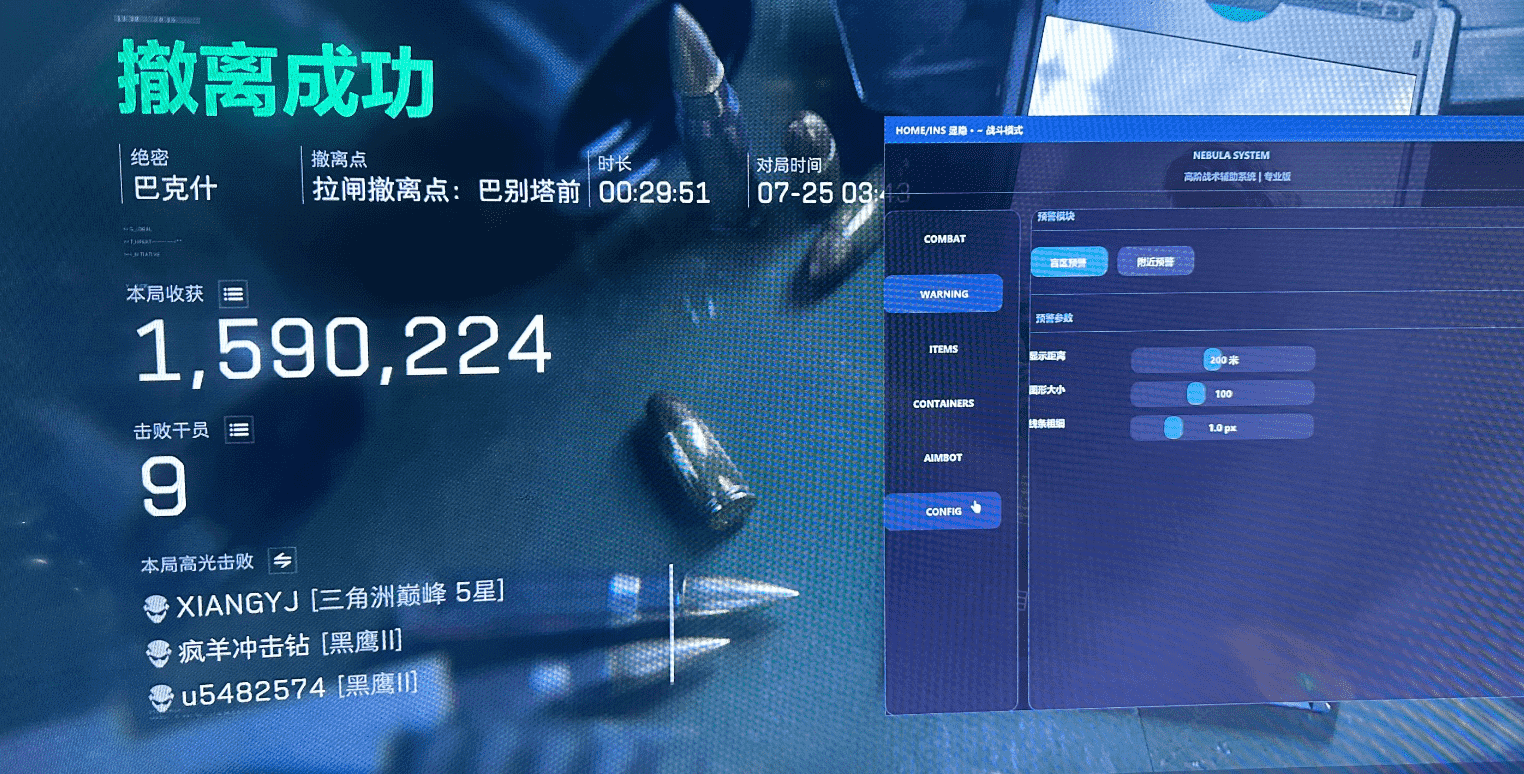
对于很多刚接触三角洲行动的新手玩家来说,想要在对局里快速提升搜物资效率、降低刚枪难度,MHU盘版本的透视自瞄功能是非常实用的辅助工具。和传统需要复杂安装的辅助程序不同,MHU盘版本最大的优势就是免安装、随插随用,不用修改电脑本地文件,新手也能在几分钟内完成全部设置,快速上手。这篇完整教程就从前期准备、分步操作、参数优化到注意事项,一步步带你从零搞懂三角洲行动MHU盘版本透视自瞄的正确用法。
在正式操作之前,你只需要做好这几项基础准备,就能避免后续出现功能加载失败、卡顿的问题:
硬件基础要求:电脑的GPU建议不低于GTX 1060,屏幕刷新率保持90Hz以上,这样能更清晰地捕捉到透视标记的敌人位置,自瞄锁定的响应速度也会更流畅。同时要提前关闭后台多余的直播、下载类程序,避免占用系统资源导致辅助运行卡顿。
系统环境检查:确保你的Windows系统版本在Win10 21H2及以上,提前关闭系统自带的第三方杀毒软件、游戏反作弊的前置拦截程序,避免U盘内的功能文件被误删拦截。
MHU盘确认:拿到MHU盘后,先确认U盘外壳无损坏,插入电脑后能正常识别读取,不要使用扩容、损坏的劣质U盘,防止运行过程中功能突然中断。
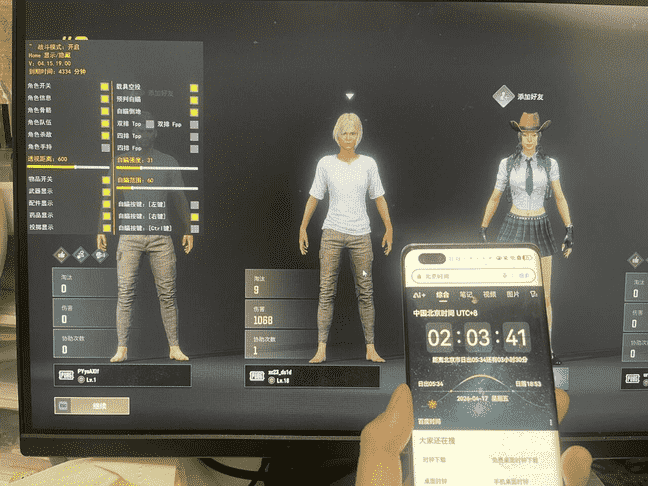
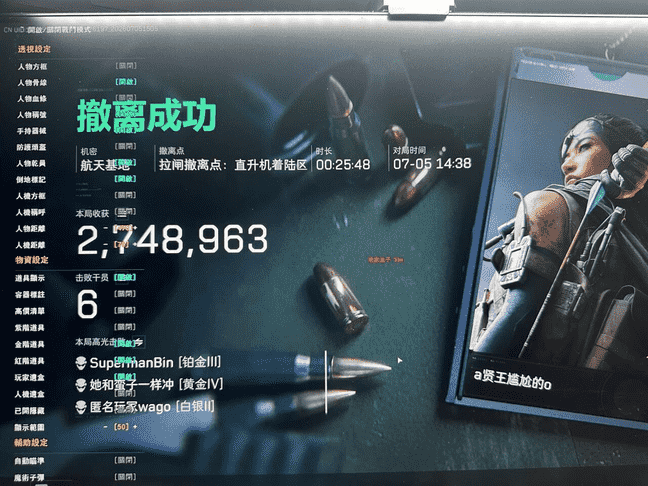
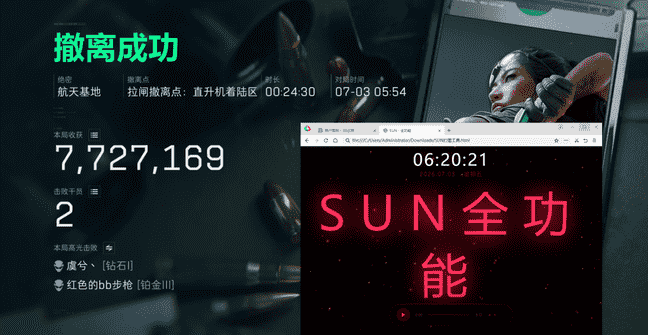
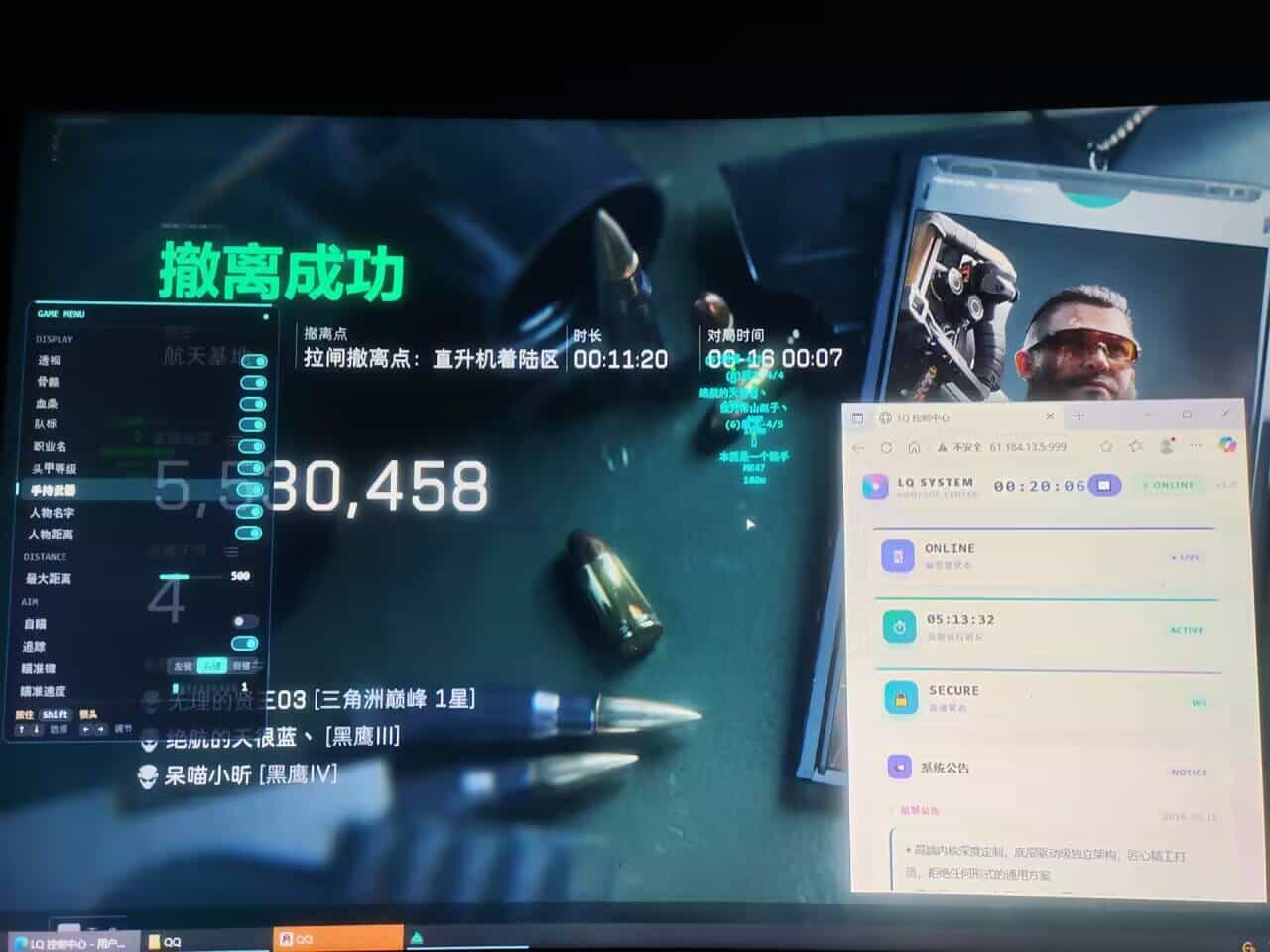
效果图:点击体验
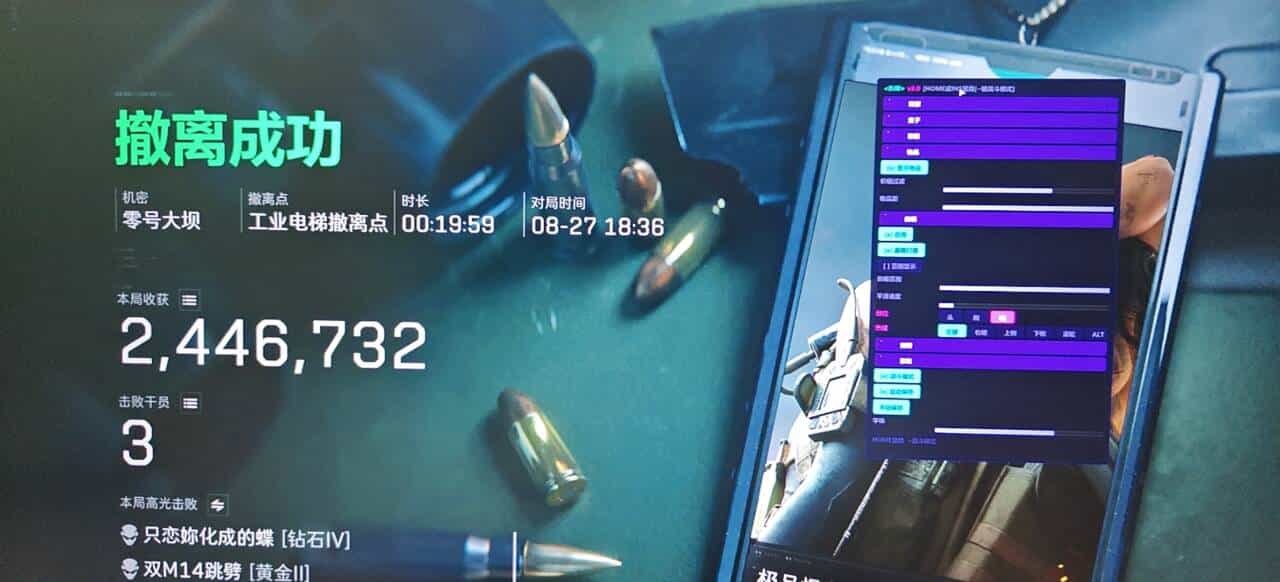
MHU盘版本的设计初衷就是降低新手的操作门槛,全程不需要复杂的代码设置,跟着这几步走就能完成激活:
插入U盘启动程序:把MHU盘插到电脑的USB3.0接口上,等待10秒左右让系统完成识别,打开U盘根目录,找到标注“三角洲行动启动器”的exe程序,双击以管理员身份运行,程序界面会自动匹配当前电脑里的三角洲行动游戏路径,不需要手动选择。
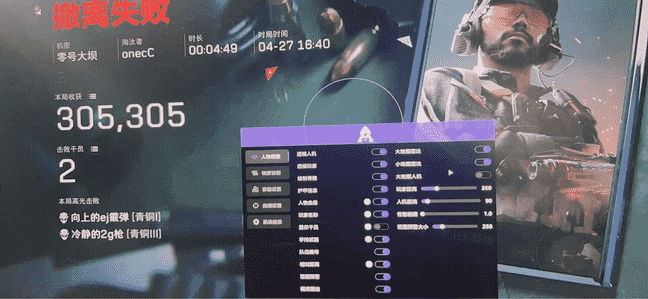
基础功能勾选:进入功能设置面板后,新手千万不要一开始就把所有功能拉满,建议先从“物资透视”开始勾选:开启高价值物资高亮,把武器、护甲、药品的显示开关打开,普通杂物的选项暂时关闭,避免屏幕上标记太多造成视觉干扰。
透视功能渐进调试:开启敌人透视功能时,先把透视距离设置为150米,不要直接拉到最大,墙体后的敌人标记选择“半透明线条”模式,这样既可以看到墙后敌人的动向,又不会因为标记太显眼被其他玩家举报,等熟悉透视节奏之后再慢慢调整显示范围。
自瞄与无后座设置:新手初次开启自瞄,建议先把自瞄灵敏度调到75%-85%的区间,锁定部位优先选择“胸部”,不要一开始就直接锁头,否则开枪动作会非常僵硬,很容易被系统检测出异常。同时打开智能无后座功能,选择“全武器通用补偿”,后续再根据自己常用的AK、M4等武器单独微调参数。
进入对局自动激活:所有基础选项设置完成后,直接最小化设置面板,正常启动三角洲行动进入任意对局,MHU盘里的功能会在游戏加载完成后自动激活,不需要再手动做任何额外操作。
完成基础开启之后,你还可以通过这几个小细节优化使用体验,让透视自瞄的效果更自然,完全贴合自己的操作习惯:
针对不同游戏模式切换预设:打大战场模式的时候,可以把自瞄范围调大一点,开启多目标快速切换锁定功能;打小地图快节奏突击模式的时候,就把自瞄响应速度拉高,同时缩小透视显示范围,只显示近距离30米内的敌人,避免信息过载。
保存个人专属配置:调试完所有参数之后,在设置面板点击“保存本地配置”,你的所有透视、自瞄参数都会自动存储在MHU盘里,下次换其他电脑使用的时候,插入U盘就能直接加载你熟悉的设置,不用重新一步步调整。
搭配敌人预警功能:开启声音可视化预警,把敌人接近的提示音设置成自定义的轻微震动提示,在复杂的巷战、灌木地形里,哪怕透视标记被短暂遮挡,也能第一时间感知到周围的敌人动向。
想要稳定长期使用,这几个要点一定要记牢,能帮你避开绝大多数常见问题:
不要过度依赖功能:透视自瞄只是辅助你提升游戏体验的工具,不要完全放弃自己的走位和枪法练习,结合自己的游戏理解来使用,操作效果会更自然,也不容易被系统判定异常。
及时同步版本更新:每次三角洲行动游戏大更之后,第一时间把MHU盘连接到电脑,打开启动器检查更新,官方会同步适配最新的游戏版本,避免旧版本功能失效。
不要转借他人使用:MHU盘是和个人设备硬件信息轻度绑定的,频繁在多台陌生设备上插拔使用,会触发系统的异常检测,影响功能的稳定运行。
按照这篇教程操作,哪怕是完全没接触过这类辅助的新手,也能在几分钟内顺利上手三角洲行动MHU盘版本的透视自瞄功能,快速提升自己的对局体验。