玩三角洲后电脑卡顿?教你彻底清除外挂辅助残留,恢复流畅运行
创始人
2026-08-24 16:54:59
0 次浏览
玩《三角洲行动》(或相关三角洲题材射击游戏)后电脑突然变卡、开机变慢、后台进程异常、风扇狂转?很多玩家都会遇到这个问题。除了游戏本身占用资源外,外挂、辅助、加速器残留文件往往是隐形元凶。
这些工具为了注入、绕过检测,常会留下驱动、服务、注册表项、临时文件和隐藏进程。即使卸载了主程序,残留仍可能持续占用CPU、内存、硬盘,甚至造成系统不稳定。下面教你系统、安全地彻底清理。
为什么外挂/辅助残留会导致卡顿?
- 后台残留进程或服务持续运行,抢占资源。
- 未删除的驱动或内核模块与系统冲突。
- 注册表垃圾项、启动项过多,拖慢开机和响应。
- 临时文件、日志、缓存堆积,占满磁盘。
- 部分低质量辅助带有额外“功能”,可能引入安全风险。
重要提醒:使用外挂本身违反游戏规则,有封号风险,也可能带来木马、盗号等安全问题。本文仅针对已产生的残留清理,帮助恢复电脑正常状态,不鼓励任何作弊行为。正规玩家遇到卡顿,优先检查游戏设置、驱动更新和系统优化。
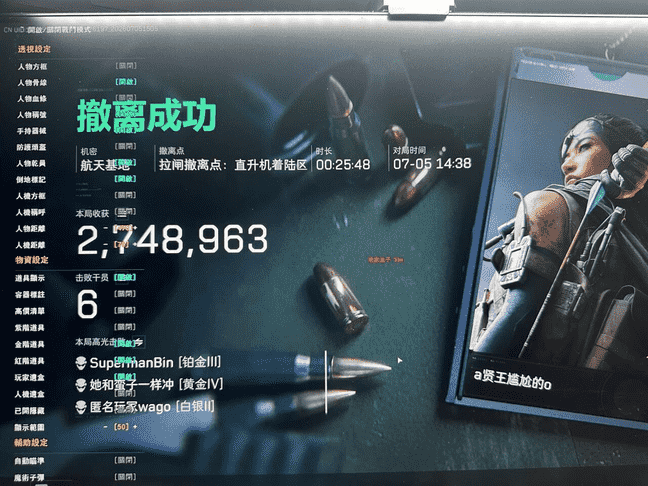
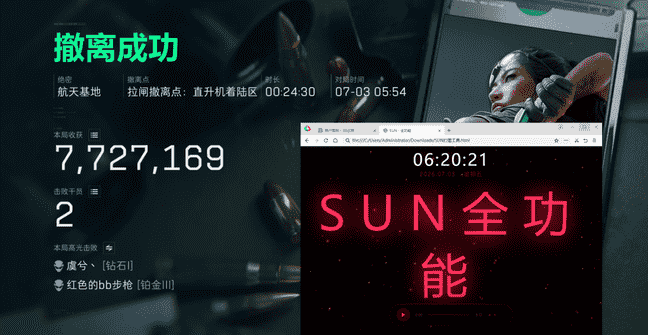
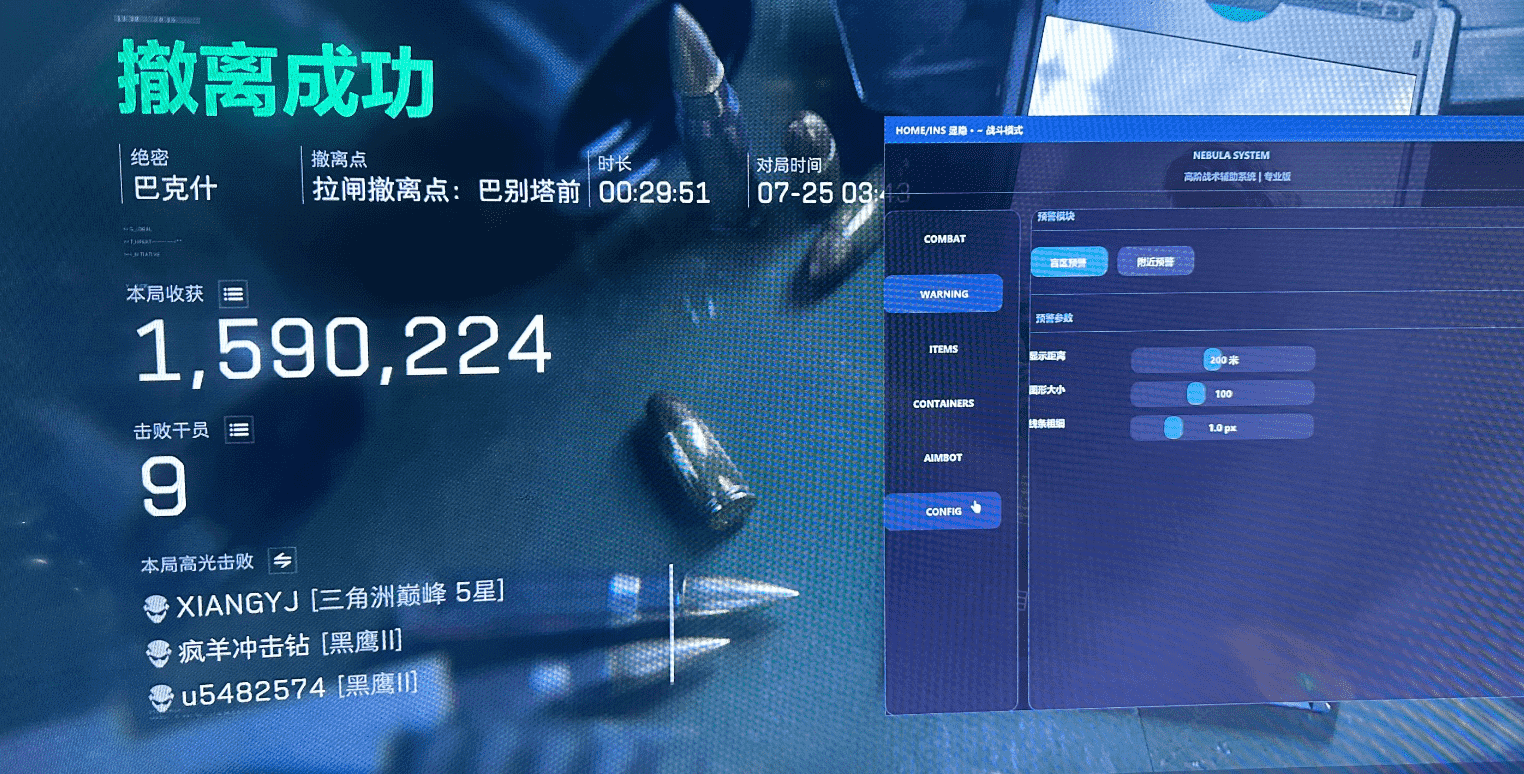
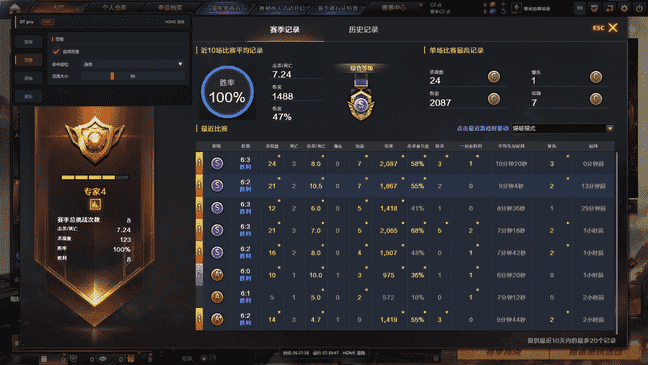
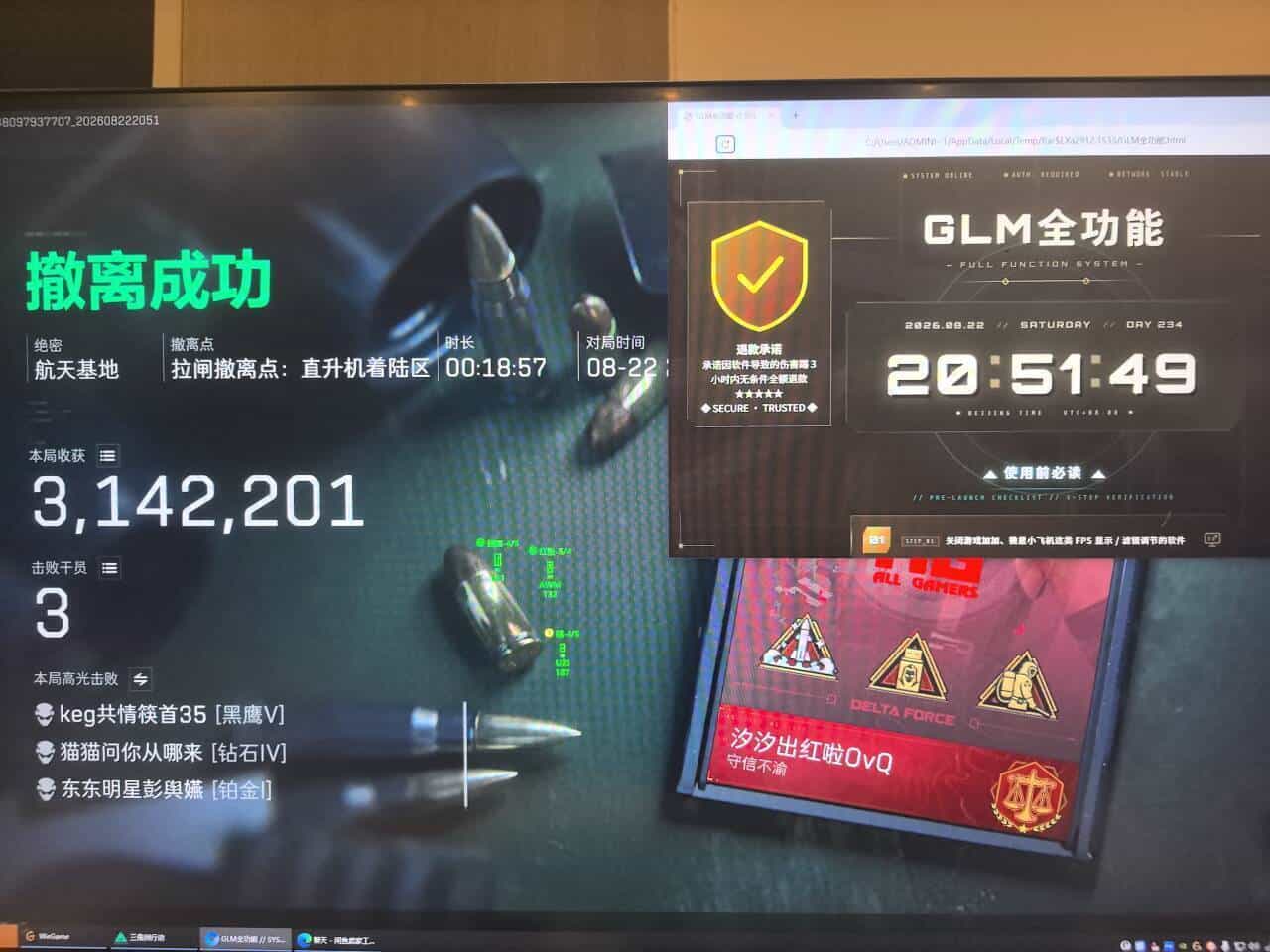
效果图:点击体验
彻底清除残留的完整步骤(按顺序操作)
1. 安全模式启动(推荐先做)
重启电脑,进入安全模式(Windows 10/11:设置 → 系统 → 恢复 → 高级启动 → 重启现可 → 疑难解答 → 高级选项 → 启动设置 → 重启 → 按4或F4进入安全模式)。这样可阻止大部分残留程序自动启动。
2. 卸载主程序 + 手动删除残留文件夹
- 控制面板 → 程序和功能(或设置 → 应用)里卸载所有相关外挂、辅助、加速器。
- 打开文件资源管理器,检查并删除以下常见位置的残留文件夹(注意备份重要数据):
- C:\Program Files 和 C:\Program Files (x86)
- C:\Users\你的用户名\AppData\Local
- C:\Users\你的用户名\AppData\Roaming
- C:\Users\你的用户名\AppData\LocalLow
- C:\ProgramData
- 桌面、下载文件夹里的相关安装包和快捷方式
- 搜索关键词:游戏名、辅助名、常见外挂关键词,删除匹配文件夹。
3. 清理启动项与后台进程
- 按 Ctrl + Shift + Esc 打开任务管理器 → 启动选项卡,禁用所有可疑项。
- 详细信息选项卡中结束异常进程(注意不要乱结束系统进程)。
- 使用 Autoruns(微软官方Sysinternals工具)检查更深层的启动项、服务、驱动。
4. 清理注册表(谨慎操作)
- 按 Win + R,输入 regedit。
- 先导出备份整个注册表。
- 搜索并删除与辅助/外挂相关的键值(常见位置:HKEY_CURRENT_USER\Software、HKEY_LOCAL_MACHINE\SOFTWARE、HKEY_LOCAL_MACHINE\SYSTEM\CurrentControlSet\Services)。
- 不熟悉的话,建议用可靠的注册表清理工具,或跳过此步,先做后面步骤。
5. 删除临时文件与系统垃圾
- 按 Win + R,输入 %temp%,删除全部内容。
- 再输入 temp,清理系统临时文件夹。
- 磁盘清理工具(cleanmgr)勾选所有选项清理。
- 可使用微软官方 PC Manager 或可靠系统优化工具进一步清理。
6. 检查服务与驱动
- 按 Win + R,输入 services.msc,查找并禁用/删除可疑服务。
- 设备管理器中查看是否有黄色感叹号的未知设备或异常驱动,右键卸载。
- 如有内核级驱动残留,可能需要专业工具或重装系统才能彻底清除。
7. 全盘杀毒 + 系统文件检查
- 使用 Windows Defender 全盘扫描,或额外使用其他信誉良好的安全软件扫描。
- 以管理员身份打开命令提示符,运行:
- sfc /scannow
- DISM /Online /Cleanup-Image /RestoreHealth
- 重启后观察卡顿是否缓解。
8. 最终验证
重启电脑,观察任务管理器中CPU、内存、磁盘占用是否正常,开机速度是否恢复,游戏是否流畅。若仍卡顿,可考虑重置Windows(保留文件)或干净重装系统。
预防与日常建议
- 尽量不要使用任何外挂或不明辅助,保护账号和电脑安全。
- 游戏前关闭不必要的后台程序,更新显卡驱动(NVIDIA/AMD官方)。
- 定期清理临时文件和启动项。
- 使用正版游戏平台,避免来源不明的“一键辅助包”。
- 电脑配置不足时,适当降低游戏画质、关闭垂直同步或使用游戏内性能模式。
总结
玩三角洲后电脑卡顿,外挂辅助残留是高频原因之一。通过安全模式 + 卸载 + 手动删文件夹 + 启动项/注册表清理 + 杀毒 + 系统修复,绝大多数残留都能清除干净,电脑性能可明显恢复。操作时务必备份重要数据,不熟悉的步骤可寻求专业人士帮助,避免误删系统文件。
如果清理后问题依旧,可能是硬件老化、驱动冲突或游戏本身优化问题,建议进一步检查温度、硬盘健康状态和系统日志。保持干净的系统环境,才是长期流畅游戏的关键。